
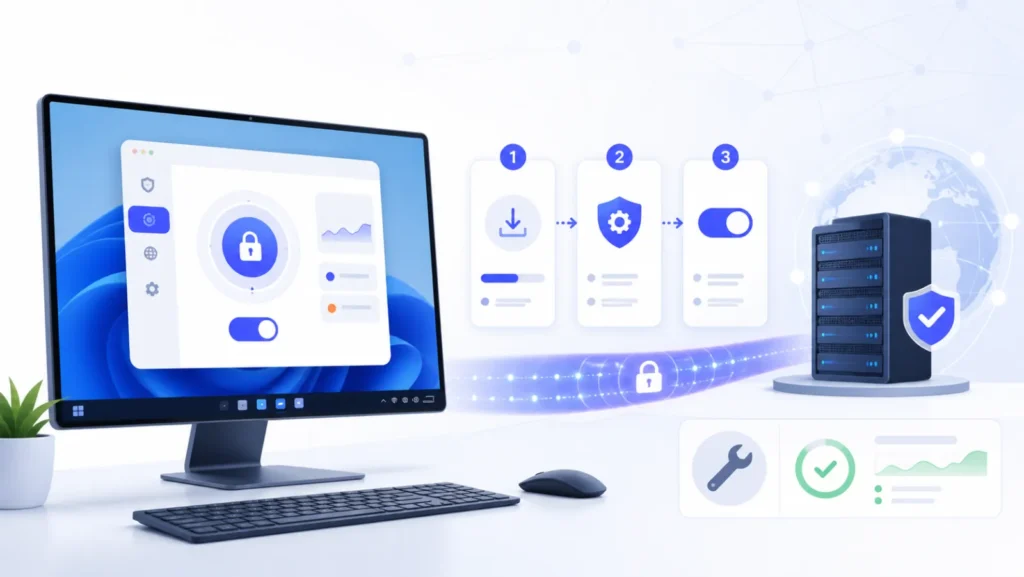
فیلترشکن ویندوز باید با نسخه سیستم و معماری دستگاه سازگار باشد، پروکسی را درست مدیریت کند و پس از خاموششدن برنامه اینترنت را مختل نکند. این راهنما نصب، افزودن اشتراک و رفع خطاهای متداول ویندوز را مرحلهبهمرحله توضیح میدهد.
انتخاب برنامه فیلترشکن ویندوز
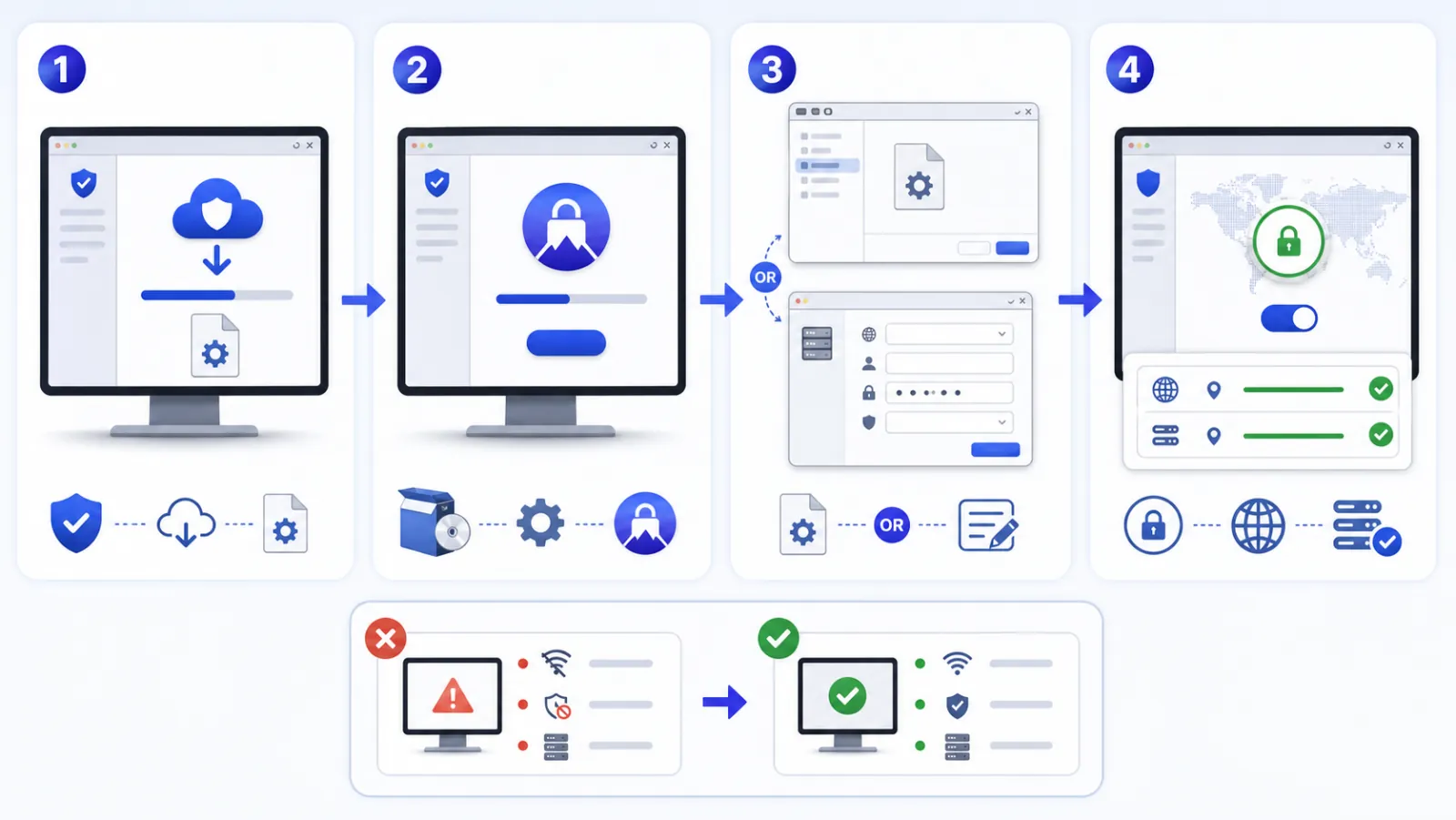
برای انتخاب فیلترشکن ویندوز مناسب و پیکربندیهای مبتنی بر V2Ray و VLESS، v2rayN یکی از برنامههای متنباز شناختهشده است. راهنمای رسمی پروژه، نسخههای جدید ویندوز را پشتیبانی میکند و بستههای متفاوتی برای پردازندههای رایج دارد. نسخه مناسب را از صفحه انتشار رسمی دریافت کنید. برنامه چندسکویی Hiddify نیز گزینه دیگری است؛ برنامه نهایی را مطابق آموزش اشتراک انتخاب کنید.
نسخه درست را چگونه انتخاب کنیم؟
- در تنظیمات ویندوز، نوع سیستم و معماری پردازنده را ببینید.
- در صفحه رسمی پروژه، توضیح بستهها و حداقل نسخه ویندوز را بخوانید.
- بسته را در یک پوشه مشخص استخراج کنید؛ برنامه قابلحمل را داخل فایل فشرده اجرا نکنید.
- اگر فایل نصب یا بسته بررسی امنیتی دارد، منبع و نام ناشر را پیش از اجرا کنترل کنید.
آموزش افزودن اشتراک فیلترشکن ویندوز
- پیوند اشتراک را از پیام تحویل کپی کنید.
- در برنامه، افزودن اشتراک از کلیپبورد یا نشانی را انتخاب کنید.
- فهرست مسیرها را بهروزرسانی و یک گزینه را انتخاب کنید.
- حالت پروکسی سیستم یا تونل را مطابق راهنمای برنامه فعال کنید.
- مرورگر را باز و تغییر نشانی اینترنتی را بررسی کنید.
- پس از پایان کار، از داخل برنامه اتصال را قطع کنید تا تنظیم پروکسی به حالت عادی بازگردد.
فیلترشکن ویندوز با پروکسی سیستم یا تونل سراسری؟
در حالت پروکسی سیستم، بیشتر مرورگرها و برنامههایی که تنظیم ویندوز را میپذیرند عبور میکنند؛ بعضی برنامهها ممکن است آن را نادیده بگیرند. حالت تونل پوشش گستردهتری دارد اما ممکن است به نصب مؤلفه شبکه و مجوز مدیر نیاز داشته باشد. برای شروع از حالت پیشنهادی آموزش استفاده کنید و چند روش را همزمان فعال نکنید.
رفع مشکلهای رایج فیلترشکن ویندوز
برنامه اجرا نمیشود
در عیبیابی فیلترشکن ویندوز، نسخه سیستم، معماری پردازنده و پیشنیازهای ذکرشده در راهنمای رسمی را بررسی کنید. فایل را دوباره از منبع رسمی بگیرید. هشدار امنیتی ویندوز را برای بستهای که منبع آن را نمیشناسید دور نزنید.
متصل است اما مرورگر اینترنت ندارد
- تاریخ و ساعت ویندوز را همگامسازی کنید.
- پروکسی دستی یا برنامه اتصال دیگری را خاموش کنید.
- اشتراک را تازهسازی و مسیر دیگری را انتخاب کنید.
- برنامه و مرورگر را کامل ببندید و دوباره اجرا کنید.
- بین وایفای و اینترنت همراه آزمایش کنید.
بعد از بستن برنامه اینترنت قطع شده است
در تنظیمات شبکه ویندوز، بخش پروکسی را باز کنید و پروکسی دستی باقیمانده را خاموش کنید. سپس برنامه را دوباره باز و از گزینه پاککردن یا غیرفعالکردن پروکسی سیستم استفاده کنید. راهاندازی مجدد فقط زمانی لازم است که تنظیم شبکه آزاد نشود.
دیواره آتش یا ضدویروس برنامه را مسدود میکند
فایل را از منبع رسمی تأیید کنید و فقط برای همان برنامه قانون محدود بسازید. خاموشکردن دائمی ضدویروس یا دیواره آتش راهحل امنی نیست. اگر هشدار به فایل اصلی پروژه مربوط نیست، آن را اجرا نکنید.
فقط بعضی برنامهها باز میشوند
احتمالاً برنامه مقصد از پروکسی سیستم استفاده نمیکند یا در فهرست استثنا قرار گرفته است. حالت تونل را طبق راهنما آزمایش کنید و تنظیمات مسیریابی را به حالت پیشفرض بازگردانید.
نکات امنیت و نگهداری فیلترشکن ویندوز
- پیوند اشتراک را در فایل عمومی، تصویر صفحه یا پیام گروهی قرار ندهید.
- نسخه پایدار را از مخزن رسمی بگیرید و پیش از بهروزرسانی، از پیکربندی خود نسخه پشتیبان داشته باشید.
- برای حساب حساس از یک کشور ثابت و ورود دومرحلهای استفاده کنید.
- برنامههای قدیمی و پروفایلهای استفادهنشده را حذف کنید تا تداخل کمتر شود.
راهنمای کامل برنامهها
اگر اشتراک شما برنامه دیگری دارد، همان آموزش تحویلشده را دنبال کنید. برای پشتیبانی، نسخه ویندوز، نام برنامه و متن کامل خطا را ارسال کنید.
پرسشهای متداول فیلترشکن ویندوز
آیا برنامههای جدید روی ویندوزهای خیلی قدیمی اجرا میشوند؟
الزاماً خیر. برای امنیت و سازگاری، حداقل نسخه اعلامشده در صفحه رسمی برنامه را رعایت کنید.
آیا هر بار باید اشتراک را دوباره وارد کرد؟
خیر. معمولاً یکبار افزوده میشود و بعد فقط فهرست آن را بهروزرسانی میکنید.
چرا سرعت در ساعتهای مختلف فرق دارد؟
شلوغی اپراتور، مسیر بینالملل، سرور مقصد و شبکه محلی تغییر میکنند. چند مسیر و دو نوع اینترنت را در شرایط مشابه مقایسه کنید.