

راهاندازی ویپیان در لینوکس به توزیع، محیط دسکتاپ و نوع اتصال بستگی دارد. برای بیشتر کاربران، یک برنامه گرافیکی سازگار و بهروز از تنظیم دستی چند سرویس سادهتر و قابلاعتمادتر است. این راهنما انتخاب روش، نصب و عیبیابی را توضیح میدهد.
کدام روش برای لینوکس مناسب است؟
اگر اشتراک شما مبتنی بر VLESS یا روشهای جدید است، برنامهای انتخاب کنید که همان قالب را وارد کند. Hiddify یک برنامه متنباز چندسکویی است و v2rayN نیز برای لینوکس بستههایی ارائه میکند. نسخه و روش نصب را فقط از صفحه رسمی همان پروژه و مطابق توزیع خود انتخاب کنید:
اگر سرویس شما فایل استاندارد دیگری تحویل میدهد، راهنمای همان سرویس را دنبال کنید. ترکیبکردن تنظیمات چند آموزش معمولاً عیبیابی را دشوار میکند.
پیش از نصب
- نام و نسخه توزیع و معماری پردازنده را مشخص کنید.
- از بهروز بودن گواهیهای سیستم و تنظیم خودکار ساعت مطمئن شوید.
- برنامه اتصال یا پروکسی دیگری را ببندید.
- پیوند اشتراک را در محل امن نگه دارید و آن را در تاریخچه فرمان یا فایل عمومی قرار ندهید.
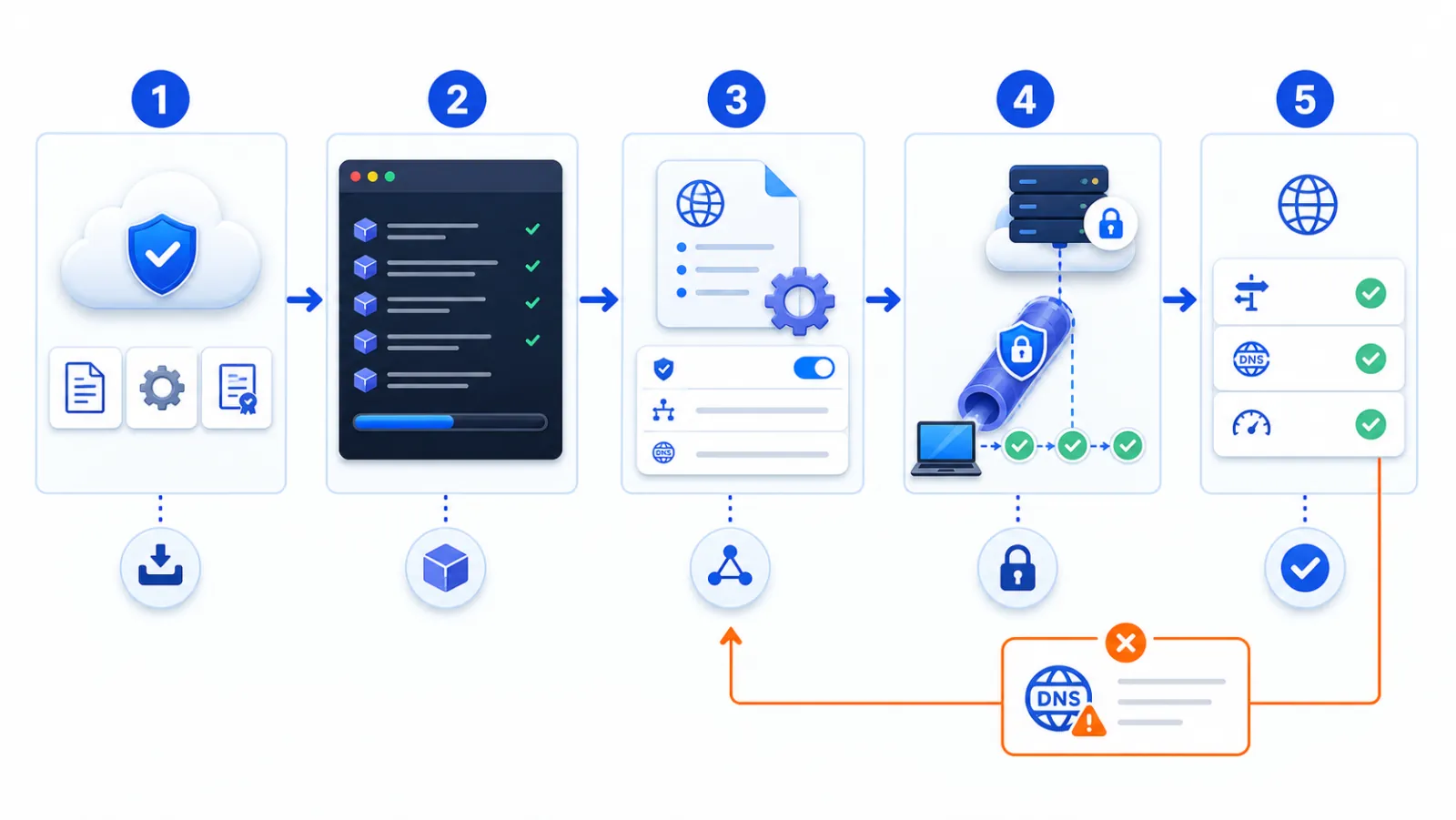
مراحل عمومی راهاندازی لینوکس
- بسته سازگار با توزیع را از منبع رسمی دریافت و طبق راهنمای پروژه نصب کنید.
- برنامه را اجرا و پیوند اشتراک را از نشانی یا کلیپبورد وارد کنید.
- فهرست مسیرها را تازهسازی و یک گزینه را انتخاب کنید.
- حالت اتصال را انتخاب کنید: تونل سراسری برای شروع سادهتر است؛ پروکسی سیستم کنترل بیشتری میدهد.
- اتصال را فعال و نشانی اینترنتی را در مرورگر بررسی کنید.
تفاوت تونل و پروکسی در لینوکس
در حالت تونل، یک رابط شبکه مجازی ساخته میشود و معمولاً برنامههای بیشتری را پوشش میدهد. این حالت ممکن است برای ساخت رابط به مجوز مدیر نیاز داشته باشد. در حالت پروکسی، فقط برنامههایی که تنظیم پروکسی سیستم یا برنامه اتصال را میپذیرند عبور میکنند. برای آزمایش اولیه، حالت تونل سادهتر است؛ برای سرور یا محیط تخصصی، سیاست شبکه باید جداگانه طراحی شود.
رفع خطاهای رایج لینوکس
اتصال برقرار میشود اما نام دامنه باز نمیشود
اگر نشانی عددی در دسترس است ولی دامنه نه، تنظیم DNS را بررسی کنید. سرویس حل نام سیستم، تنظیم برنامه و ابزارهای محلی ممکن است با هم تداخل داشته باشند. ابتدا تنظیم پیشنهادی برنامه را استفاده و از اعمال چند ابزار همزمان خودداری کنید.
مرورگر کار میکند اما برنامه دیگر نه
احتمالاً فقط پروکسی مرورگر یا سیستم فعال است و برنامه مقصد آن را نمیپذیرد. حالت تونل را آزمایش کنید یا تنظیم پروکسی همان برنامه را طبق مستنداتش انجام دهید.
پس از بستن برنامه اینترنت قطع میشود
پروکسی سیستم ممکن است باقی مانده باشد. تنظیمات شبکه محیط دسکتاپ و متغیرهای پروکسی نشست را بررسی و مقدارهای ایجادشده توسط برنامه را پاک کنید. سپس نشست شبکه یا مرورگر را دوباره راهاندازی کنید.
برنامه اجازه ساخت رابط شبکه ندارد
بعضی بستهها برای ایجاد رابط تونل به مجوز سیستم نیاز دارند. فقط دستور یا مجوزی را اجرا کنید که در مستندات رسمی پروژه آمده است. دادن دسترسی مدیر به فایل ناشناس خطرناک است.
نکات امنیتی لینوکس برای دسکتاپ و سرور
- روی سرور تولید، برنامه دسکتاپی و تنظیم سراسری را بدون ارزیابی اثر آن نصب نکنید.
- پیوند اشتراک را در مخزن کد، گزارش خطا یا تصویر صفحه منتشر نکنید.
- بسته را از مخزن رسمی بگیرید و در صورت ارائه، امضا یا مقدار بررسی فایل را کنترل کنید.
- دیواره آتش را برای رفع مشکل بهطور دائمی خاموش نکنید؛ قانون لازم را محدود و مشخص بسازید.
دریافت راهنمای متناسب با اشتراک
نام توزیع، نسخه، محیط دسکتاپ، نام برنامه و متن کامل خطا را آماده کنید تا عیبیابی سریعتر انجام شود.
پرسشهای متداول لینوکس
آیا تنظیم شبکه لینوکس در همه توزیعها یکسان است؟
خیر. مدیر بسته، محیط دسکتاپ، سامانه حل نام و شیوه مدیریت شبکه متفاوتاند. راهنمای مربوط به توزیع خود را دنبال کنید.
آیا میتوان فقط مرورگر را از تونل عبور داد؟
بله، با حالت پروکسی و تنظیم همان مرورگر ممکن است؛ ولی برنامههای دیگر در این حالت از مسیر مستقیم استفاده میکنند.
چرا ساعت سیستم مهم است؟
اتصالهای رمزگذاریشده برای اعتبارسنجی گواهی و زمان به ساعت درست وابستهاند. اختلاف زیاد میتواند اتصال را نامعتبر کند.