
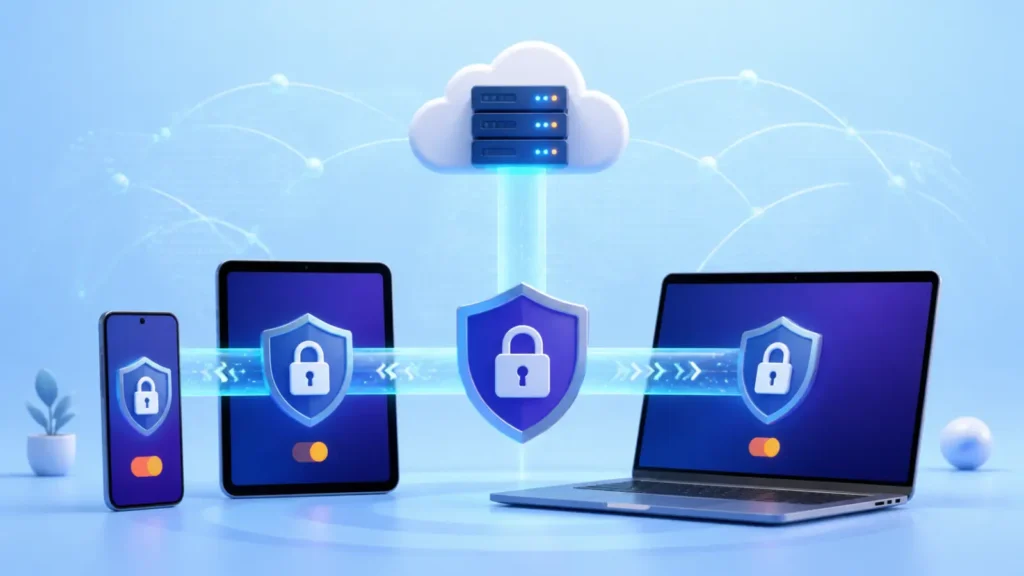
فیلتر شکن اپل چیست و روی چه دستگاههایی کار میکند؟
فیلتر شکن اپل اصطلاحی عمومی برای برنامهها و روشهای اتصال در آیفون، آیپد و مک است. اپل یک سرویس عمومی با این نام عرضه نمیکند؛ برنامه اتصال باید از منبع معتبر نصب شود و سپس اطلاعات یک سرویس سازگار در آن وارد شود. کیفیت نهایی نیز به اینترنت، سرور، روش اتصال و نسخه سیستمعامل بستگی دارد.
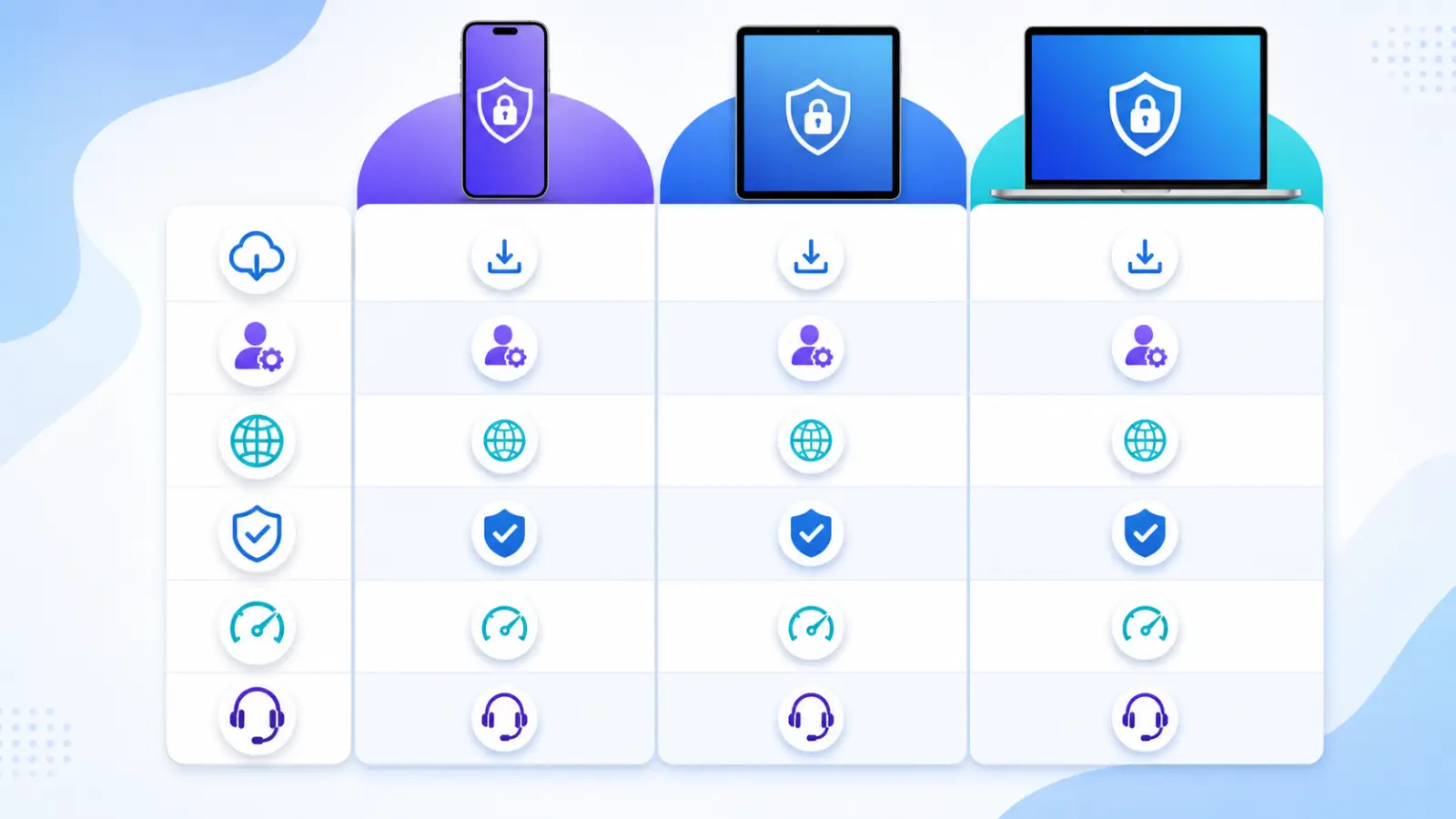
انتخاب فیلتر شکن اپل برای آیفون و آیپد
در آیفون و آیپد بهتر است برنامه از App Store دریافت شود. پیش از نصب، نام توسعهدهنده، تاریخ بهروزرسانی و مجوزهای برنامه را بررسی کنید. برنامهای که درخواست دسترسی نامرتبط دارد یا فقط از طریق فایل ناشناس منتشر میشود انتخاب مطمئنی نیست.
- برنامه باید با نسخه فعلی iOS یا iPadOS سازگار باشد.
- افزودن لینک اشتراک باید ساده و قابل بازگشت باشد.
- راهنمای روشن و پشتیبانی قابل دسترس اهمیت دارد.
- وجود چند مسیر اتصال در زمان شلوغی شبکه مفید است.
راهاندازی فیلتر شکن اپل در آیفون
- از صفحه آموزشهای اتصال، برنامه مناسب آیفون را انتخاب کنید.
- برنامه را از فروشگاه رسمی نصب و لینک اشتراک را کامل کپی کنید.
- گزینه افزودن اشتراک یا Import را بزنید و لینک را وارد کنید.
- یک سرور را انتخاب و اجازه ساخت پیکربندی VPN را تأیید کنید.
- پس از اتصال، یک صفحه وب و سپس برنامه موردنظر را آزمایش کنید.
راهنمای رسمی تنظیمات VPN در مستندات اپل نیز ساختار کلی اتصال در دستگاههای این شرکت را توضیح میدهد.
فیلتر شکن اپل برای مک
برای استفاده از فیلتر شکن اپل در مک باید نسخه سازگار با معماری دستگاه و نسخه macOS را نصب کنید. در مکهای جدید، استفاده از نصبکننده قدیمی یا برنامه دستکاریشده ممکن است باعث خطای امنیتی یا ناسازگاری شود. برنامه را از منبع رسمی دریافت کنید و فقط مجوزهایی را بپذیرید که برای ساخت اتصال لازم هستند.
رفع خطاهای رایج فیلتر شکن اپل
برنامه متصل است اما اینترنت باز نمیشود
اتصال را قطع کنید، بین وایفای و اینترنت همراه جابهجا شوید و سرور دیگری را آزمایش کنید. پروفایلهای قدیمی یا چند برنامه فعال همزمان نیز میتوانند تداخل ایجاد کنند.
لینک اشتراک اضافه نمیشود
لینک را بدون فاصله اضافی کپی کنید و مطمئن شوید تمام آن منتقل شده است. اگر لینک منقضی یا ناقص باشد، نصب دوباره برنامه مشکل را حل نمیکند.
پس از خاموششدن صفحه اتصال قطع میشود
در فیلتر شکن اپل، حالت کممصرف، فعالیت پسزمینه و بهروزبودن برنامه را بررسی کنید. اگر مشکل فقط در یک شبکه رخ میدهد، احتمال اختلال مسیر شبکه بیشتر از خرابی دستگاه است.
پیام تأیید پیکربندی نمایش داده نمیشود
برنامه را کامل ببندید و دوباره باز کنید. در تنظیمات دستگاه نیز وجود پروفایل قدیمی را بررسی کنید، اما هیچ پروفایلی را که نمیشناسید بدون بررسی نصب نکنید.
نکات امنیت و حریم خصوصی
قفل دستگاه و احراز هویت حساب اپل را فعال نگه دارید. اطلاعات ورود یا لینک اختصاصی اشتراک را در کانال عمومی ارسال نکنید. ادعای «سرعت و دسترسی صددرصدی» نیز معیار قابل اعتمادی نیست؛ شرایط شبکه میتواند تغییر کند. برای کمک، نوع دستگاه، نسخه سیستمعامل و متن خطا را به پشتیبانی اعلام کنید.
پرسشهای متداول فیلتر شکن اپل
آیا یک اشتراک روی آیفون و مک قابل استفاده است؟
این موضوع به شرایط سرویس و تعداد اتصال مجاز بستگی دارد. پیش از استفاده همزمان، محدودیت دستگاه را بررسی کنید.
آیا نصب پروفایل همیشه لازم است؟
برای ایجاد اتصال VPN، سیستم معمولاً یک بار اجازه ساخت پیکربندی را درخواست میکند. این با نصب پروفایل ناشناس مدیریتی تفاوت دارد و باید نام برنامه درخواستکننده را بررسی کنید.
بهترین برنامه برای دستگاه اپل کدام است؟
بهترین گزینه با نوع اشتراک، نسخه سیستمعامل و نیاز کاربر تعیین میشود. برنامه بهروز، منبع رسمی و آموزش مشخص از نام تجاری مهمتر هستند.
جمعبندی: برای انتخاب فیلتر شکن اپل، سازگاری، منبع نصب، امنیت و پشتیبانی را در کنار سرعت بسنجید. ابتدا راهنمای مخصوص دستگاه را بخوانید و سپس اتصال را مرحلهبهمرحله آزمایش کنید.