
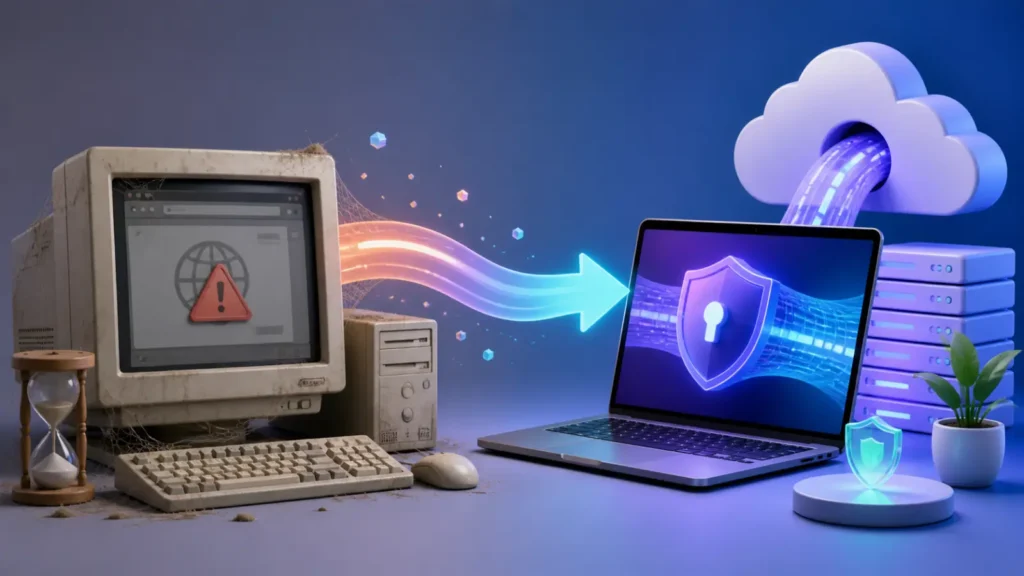
اگر عبارت «وب فریر برای کامپیوتر» را جستوجو کردهاید، احتمالاً بهدنبال نسخهای از یک ابزار قدیمی عبور از محدودیت هستید. این صفحه وضعیت فعلی این نام، خطر فایلهای ناشناس و روش انتخاب یک اتصال بهروز برای ویندوز را شفاف توضیح میدهد.
برای جایگزینی عملی و نصب برنامه بهروز در ویندوز، راهنمای فیلترشکن ویندوز مسیر جداگانه و مرحلهای دارد.
وب فریر برای کامپیوتر چیست؟
نام وب فریر سالها پیش در بعضی وبسایتهای فارسی برای ابزارهای دسترسی آزاد به اینترنت استفاده میشد. مشکل اینجاست که نسخهها، سازندگان و منبع انتشار فایلهایی که امروز با این نام پیدا میشوند همیشه روشن نیستند. یک فایل اجرایی قدیمی ممکن است دیگر با ویندوز جدید سازگار نباشد، بهروزرسانی امنیتی نگیرد یا توسط اشخاص ثالث دوباره بستهبندی شده باشد.
به همین دلیل، صرفاً پیدا کردن یک پیوند دانلود به معنی سالم یا مناسب بودن نرمافزار نیست. راه امنتر این است که ابتدا نوع اشتراک و برنامه پیشنهادی آن را مشخص کنید و سپس برنامه را فقط از وبسایت رسمی یا مخزن رسمی سازنده بگیرید.
چرا دانلود نسخههای ناشناس وب فریر برای کامپیوتر خطر دارد؟
- امضای دیجیتال یا نام ناشر فایل ممکن است معتبر نباشد.
- نسخه قدیمی میتواند آسیبپذیری شناختهشده داشته باشد.
- فایلهای بازنشرشده ممکن است تبلیغافزار یا کد ناخواسته همراه داشته باشند.
- برنامه بدون پشتیبانی، در برابر تغییرات شبکه و ویندوز ناپایدار میشود.
- ممکن است تنظیمات پروکسی سیستم را پس از خروج به حالت قبل برنگرداند.
پیش از اجرای هر فایل، نام ناشر، امضای دیجیتال و نشانی منبع را بررسی کنید. راهنمای مرور ایمن و تشخیص نرمافزارهای ناخواسته نیز برای شناخت نشانههای خطر مفید است.
جایگزین بهروز وب فریر برای کامپیوتر
برای اتصال امروزی بهتر است از برنامهای استفاده شود که با روش تحویل اشتراک سازگار، متنباز یا دارای منبع رسمی، و همچنان در حال نگهداری باشد. نسخه مناسب برای هر کاربر میتواند متفاوت باشد؛ بنابراین یک برنامه تصادفی را فقط بهدلیل محبوبیت نصب نکنید.
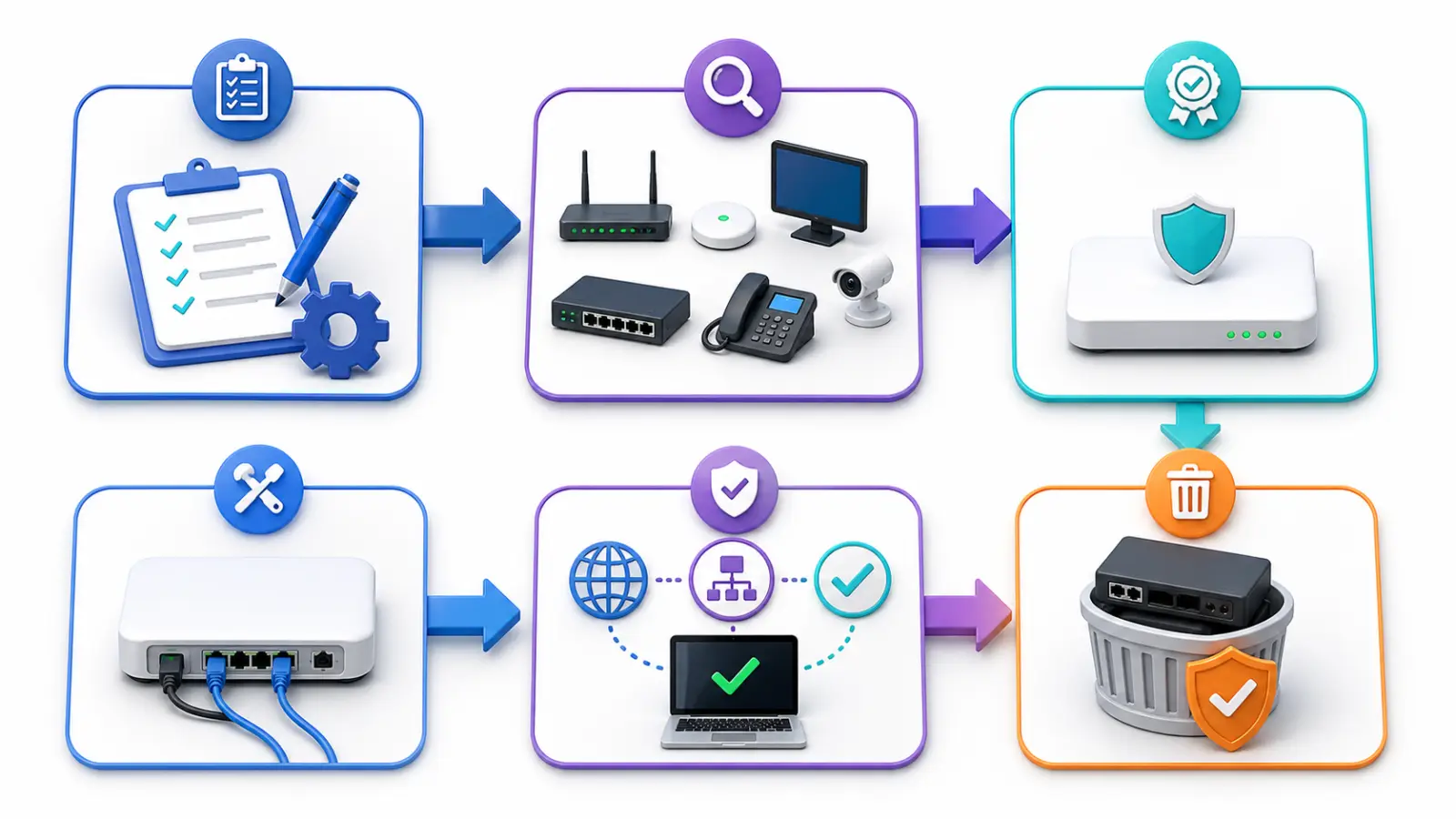
- ابتدا پیام تحویل سرویس را بخوانید و نوع اتصال را مشخص کنید.
- از مرکز آموزش اتصال، بخش ویندوز را باز کنید.
- برنامه معرفیشده را از پیوند رسمی همان صفحه دریافت کنید.
- پس از نصب، پیوند اشتراک را کامل و بدون انتشار عمومی وارد کنید.
- یک مسیر را انتخاب و اتصال را آزمایش کنید.
نصب اتصال روی ویندوز به روش درست
پیش از نصب، ویندوز و مرورگر را بهروز کنید. اگر برنامه نیاز به دسترسی مدیر دارد، نام ناشر را در پنجره تأیید ببینید. سپس برنامه را اجرا، اشتراک را وارد و اجازه شبکه را فقط برای همان برنامه صادر کنید. پس از اتصال، نشانی اینترنتی و بازشدن چند وبسایت را کنترل کنید.
اگر اتصال برقرار شد اما صفحهای باز نشد، ابتدا برنامههای اتصال دیگر را ببندید، پروکسی دستی ویندوز را بررسی کنید و یک مسیر دیگر را امتحان کنید. نصب همزمان چند ابزار شبکه میتواند باعث تداخل شود.
رفع مشکلهای رایج وب فریر برای کامپیوتر
فایل اجرا نمیشود
این مشکل معمولاً از ناسازگاری نسخه قدیمی با ویندوز جدید، ناقص بودن دانلود یا نامعتبر بودن فایل است. هشدار امنیتی ویندوز را برای فایل ناشناس دور نزنید و بهجای آن از برنامه رسمی و بهروز استفاده کنید.
بعد از بستن برنامه اینترنت قطع میشود
بخش پروکسی ویندوز را باز کنید و گزینه پروکسی دستی را که برنامه قدیمی فعال کرده بود خاموش کنید. سپس مرورگر را کاملاً ببندید و دوباره باز کنید.
سرعت یا پایداری پایین است
یک مسیر دیگر انتخاب کنید، برنامه را به نسخه پایدار ارتقا دهید و اتصال پایه اینترنت را بدون تونل آزمایش کنید. فاصله زیاد مسیر و ازدحام شبکه نیز میتواند اثرگذار باشد.
بهجای فایل قدیمی، راهنمای رسمی را دنبال کنید
برای انتخاب برنامه مناسب ویندوز و واردکردن اشتراک، آموزش بهروز سایت را ببینید. اگر نوع سرویس را نمیدانید، پشتیبانی با دریافت نام برنامه و متن خطا راهنمایی میکند.
پرسشهای متداول وب فریر برای کامپیوتر
آیا نسخه قدیمی وب فریر هنوز پیشنهاد میشود؟
خیر؛ وقتی منبع رسمی، نگهداری فعال و وضعیت امنیتی نسخه روشن نیست، نصب آن انتخاب مطمئنی نیست.
آیا هر فایل موجود در سایتهای دانلود سالم است؟
خیر. میزبان بودن یک فایل تضمینکننده اصالت آن نیست. منبع رسمی، امضای ناشر و بهروز بودن برنامه را بررسی کنید.
بهترین جایگزین برای ویندوز چیست؟
بهترین گزینه به نوع اشتراک بستگی دارد. برنامهای را نصب کنید که در راهنمای تحویل سرویس معرفی شده و نسخه رسمی ویندوز دارد.