
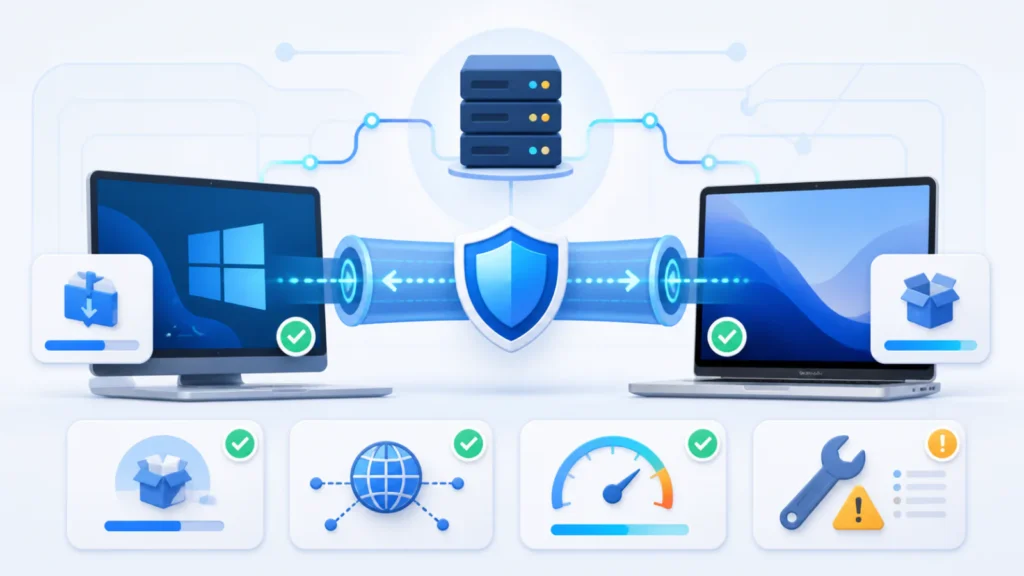
آموزش کریو برای ویندوز و مک از بررسی سازگاری شروع میشود، نه نصب یک فایل قدیمی. نسخه سیستمعامل، برنامه اتصال و روش ارائهشده باید با هم هماهنگ باشند؛ سپس اطلاعات اشتراک را دقیق وارد و اتصال را روی اینترنت واقعی خود آزمایش کنید.
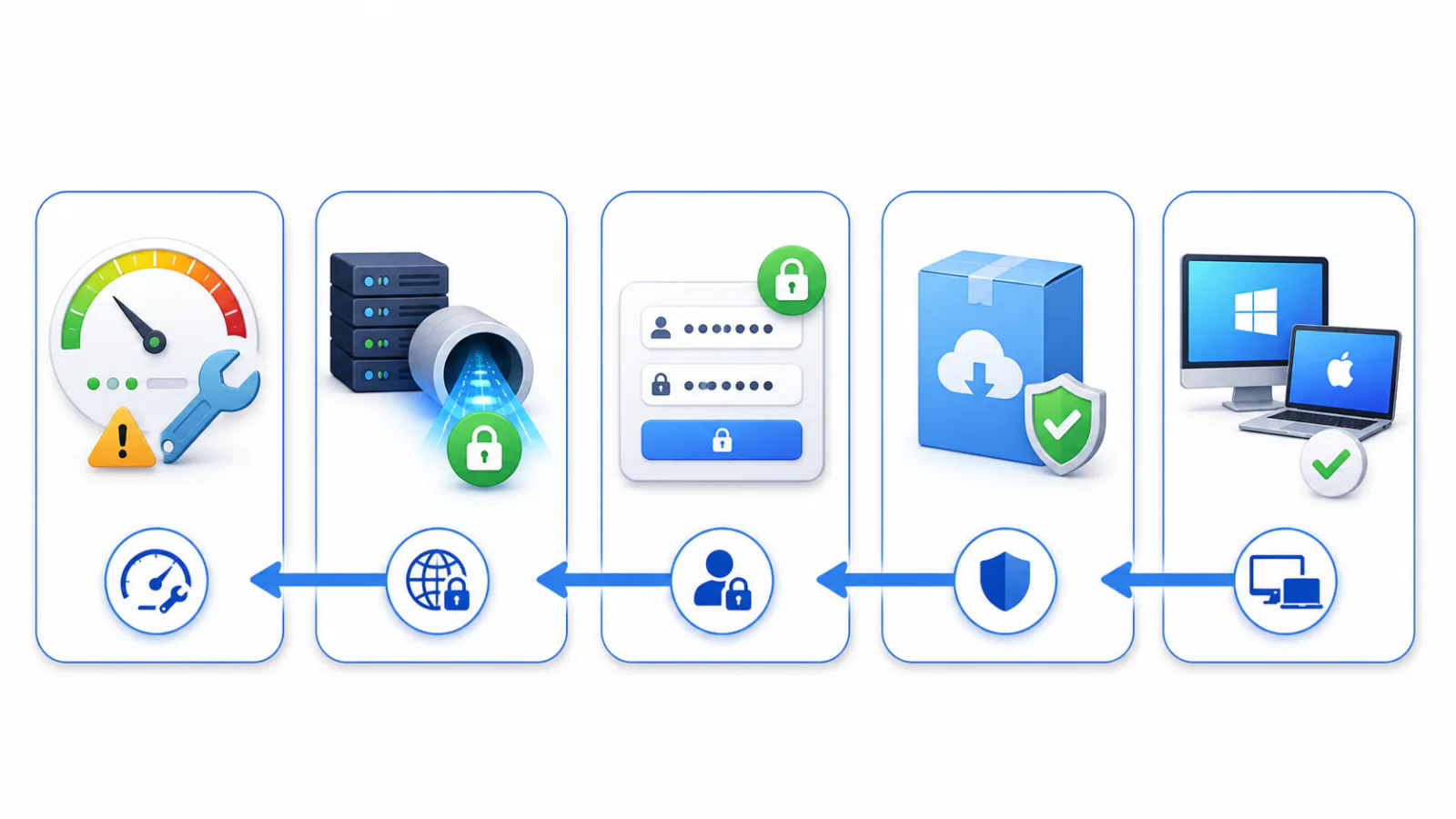
پیش از شروع چه چیزهایی لازم است؟
- نسخه دقیق ویندوز یا مک و معماری دستگاه
- برنامه یا روش اتصالی که اکنون پشتیبانی میشود
- نام کاربری، رمز و نشانی سرور از مسیر رسمی
- اینترنت پایه سالم برای آزمون اولیه
- دسترسی معمول کاربر برای نصب برنامه معتبر
اطلاعات حساب را در پیام عمومی یا تصویر منتشر نکنید. اگر فایل نصب یا راهنما قدیمی است، پیش از اجرا نسخه فعلی را در صفحه آموزش اتصال بررسی کنید.
کریو روی ویندوز و مک چه تفاوتی دارد؟
| موضوع | ویندوز | مک |
|---|---|---|
| نسخه برنامه | باید با نسخه و معماری ویندوز سازگار باشد. | باید با نسخه مک و پردازنده دستگاه هماهنگ باشد. |
| اجازه نصب | ممکن است تأیید مدیر سیستم لازم باشد. | ممکن است اجازه شبکه یا افزونه سیستمی نمایش داده شود. |
| دیواره آتش | قانون برنامه و شبکه باید بررسی شود. | مجوز شبکه و ابزارهای امنیتی اهمیت دارند. |
| خواب دستگاه | حالت خواب میتواند اتصال را قطع کند. | خواب و تغییر شبکه روی پایداری اثر میگذارند. |
برای دریافت برنامه و تنظیم فعلی، راهنمای ویندوز یا راهنمای مک را باز کنید. یک فایل واحد لزوماً روی هر دو سیستم کار نمیکند.
مراحل راهاندازی اتصال
- اینترنت را بدون ویپیان آزمایش و چند سایت عمومی را باز کنید.
- نسخه سازگار برنامه را فقط از منبع معرفیشده دریافت کنید.
- برنامه را نصب و پیامهای مجوز شبکه را با دقت بخوانید.
- نام کاربری، رمز و سرور را بدون فاصله اضافه وارد کنید.
- فقط یک اتصال را فعال و چند دقیقه مرور عادی انجام دهید.
- نتیجه را روی یک شبکه یا مقصد دیگر نیز مقایسه کنید.
چگونه اتصال را درست آزمایش کنیم؟
سرعت دانلود، آپلود و تأخیر اینترنت پایه را ثبت کنید، سپس همان آزمون را با اتصال انجام دهید. بازشدن چند صفحه، پخش کوتاه، آپلود فایل کوچک و پایداری دهدقیقهای تصویر بهتری از کیفیت میدهد. یک عدد لحظهای یا تعداد زیاد سرورها معیار کافی نیست.
اگر هدف مقایسه سرعت است، راهنمای تست کریو را بخوانید. برای قطعهای مکرر نیز راهنمای عوامل پایداری کمک میکند.
رفع خطاهای رایج در ویندوز و مک
| خطا | بررسی پیشنهادی |
|---|---|
| برنامه نصب نمیشود | نسخه سیستم، معماری و منبع فایل را بررسی کنید. |
| نام کاربری پذیرفته نمیشود | فاصله اضافی، حروف و تاریخ اعتبار را کنترل کنید. |
| اتصال برقرار است اما صفحه باز نمیشود | یک شبکه و مقصد دیگر را آزمایش و اتصالهای همزمان را ببندید. |
| پس از خواب دستگاه قطع میشود | تنظیمات خواب و فعالیت پسزمینه را بررسی کنید. |
| پس از بهروزرسانی سیستم خطا دیده میشود | نسخه سازگار یا روش جایگزین را از پشتیبانی بپرسید. |
نکات امنیتی
- فایل بازنشرشده یا ناشناس را با نام کانکشن کریو نصب نکنید.
- برای نصب، ابزار امنیتی را بهطور دائمی خاموش نکنید.
- همزمان چند برنامه تونل یا پروکسی را فعال نگه ندارید.
- رمز حساب را در تصویر، گروه یا ابزار پشتیبانی ناشناس نفرستید.
- سیستمعامل و برنامههای شبکه را بهروز نگه دارید.
چه زمانی از پشتیبانی کمک بگیریم؟
اگر اتصال پس از بررسی اینترنت پایه، نسخه برنامه و اطلاعات حساب همچنان ناموفق است، مدل دستگاه، نسخه سیستم، نام برنامه، نوع اینترنت، ساعت و متن خطا را از طریق پشتیبانی بفرستید. رمز و اطلاعات پرداخت را ارسال نکنید.
جمعبندی
آموزش کریو برای ویندوز و مک باید با نسخه فعلی دستگاه آغاز شود. برنامه سازگار را از مسیر رسمی بگیرید، فقط یک اتصال را آزمایش کنید و نتیجه را با اینترنت پایه مقایسه کنید. اگر روش قدیمی دیگر پشتیبانی نمیشود، گزینه جایگزین و مستند را انتخاب کنید.
پرسشهای متداول
آیا یک فایل کریو روی ویندوز و مک نصب میشود؟
خیر. نسخه و بسته نصب باید با سیستمعامل و معماری دستگاه هماهنگ باشد.
چرا اتصال پس از بهروزرسانی سیستم کار نمیکند؟
ممکن است نسخه برنامه ناسازگار شده باشد. نسخه پشتیبانیشده یا روش جایگزین را بررسی کنید.
آیا تعداد سرور بیشتر یعنی سرعت بهتر؟
نه لزوماً. ظرفیت، مسیر، شلوغی، اینترنت پایه و سازگاری نیز بر نتیجه اثر دارند.