

فیلترشکن مک برای اتصال درست و امن به سه چیز نیاز دارد: برنامهٔ سازگار با macOS، اشتراک معتبر و تنظیمات صحیح. در سرویس فعلی ویپیان لایک، مسیر پیشنهادی این است که نسخهٔ رسمی Happ را روی مک نصب کنید، لینک اختصاصی اشتراک را به برنامه بیفزایید و سپس سرور مناسب را انتخاب کنید. این راهنما انتخاب سرویس، نصب، بررسی اتصال و رفع خطاهای رایج را مرحلهبهمرحله توضیح میدهد.
فیلترشکن مک چیست و برای راهاندازی آن چه لازم است؟
برنامهٔ فیلترشکن فقط ابزار برقراری اتصال است و بهتنهایی سرویس اینترنت خصوصی در اختیار شما نمیگذارد. برای استفاده روی مک باید یک اشتراک سازگار داشته باشید و لینک یا تنظیمات آن را در برنامه وارد کنید.
- برنامهٔ معتبر: نسخهٔ رسمی و سازگار با پردازنده و نسخهٔ macOS را نصب کنید.
- اشتراک فعال: لینک اشتراک را کامل کپی کنید؛ لینک ناقص یا منقضی فهرست سرورها را نمایش نمیدهد.
- مجوز شبکه: در نخستین اتصال، macOS ممکن است اجازهٔ افزودن تنظیمات شبکه یا VPN را بخواهد.
- اینترنت پایهٔ سالم: پیش از اتصال، بازشدن یک سایت عادی را بدون فیلترشکن بررسی کنید.
اشتراک عادی یا آیپی ثابت؛ کدام برای مک مناسبتر است؟
انتخاب به نوع استفاده بستگی دارد. اشتراک عادی برای وبگردی، پیامرسانها و استفادهٔ روزمره مناسب است. اگر برای ورود به پنل کاری یا حسابی حساس به تغییر مکرر کشور به نشانی ثابت نیاز دارید، سرویس آیپی ثابت انتخاب مرتبطتری است.
| نوع سرویس | کاربرد مناسب | نکتهٔ انتخاب |
|---|---|---|
| اشتراک عادی | استفادهٔ عمومی، وبگردی و تماشای محتوا | برای کاربری که ثابتماندن نشانی اینترنتی اولویت ندارد |
| اشتراک آیپی ثابت | پنلهای کاری و حسابهای حساس به تغییر کشور | یک کشور مناسب را انتخاب کنید و بیدلیل میان کشورها جابهجا نشوید |
پیش از خرید، مشخصات روز سرویس و امکان تست را در صفحهٔ خرید بررسی کنید. کیفیت اتصال میتواند با توجه به شرکت اینترنت، شبکه و موقعیت کاربر متفاوت باشد؛ بنابراین آزمایش پیش از خرید تصمیم مطمئنتری ایجاد میکند.
آموزش نصب فیلترشکن مک با Happ
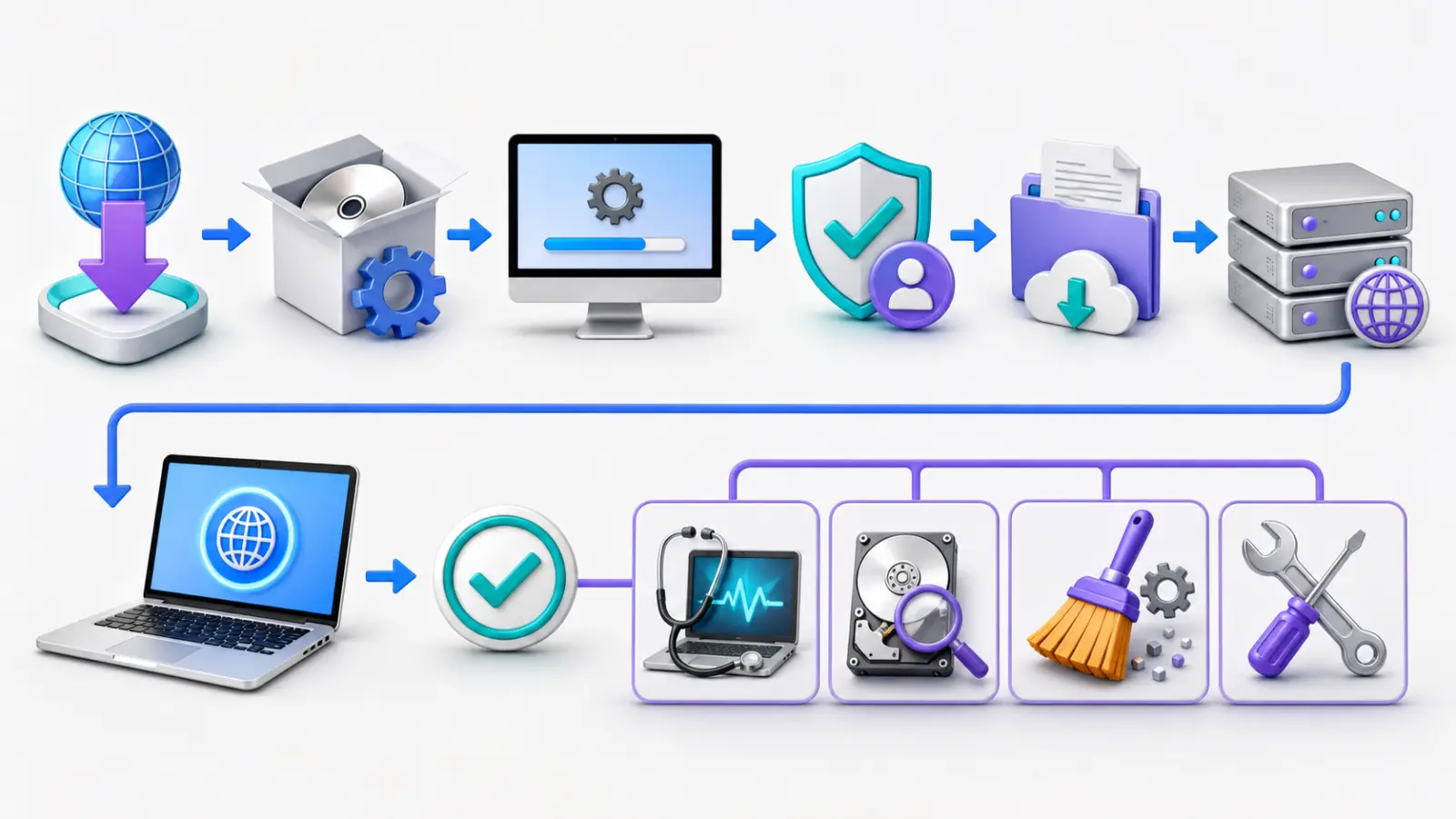
- آموزش Happ برای مک را باز کنید و از پیوند اپ استور همان صفحه، نسخهٔ رسمی برنامه را بگیرید.
- لینک اختصاصی اشتراک را از پیام تحویل سرویس بهطور کامل کپی کنید. این لینک را در گروه، دیدگاه یا تصویر عمومی قرار ندهید.
- برنامه را باز کنید و گزینهٔ افزودن اشتراک از حافظهٔ موقت یا پیوند را بزنید.
- پس از نمایش فهرست، یک سرور را انتخاب و دکمهٔ اتصال را فعال کنید.
- اگر macOS اجازهٔ افزودن تنظیمات شبکه را خواست، نام برنامه را بررسی و مجوز را تأیید کنید.
- یک صفحهٔ وب را باز کنید. اگر اینترنت برقرار بود، اتصال آمادهٔ استفاده است.
اگر برنامه یا روش دیگری همراه اشتراک به شما معرفی شده است، همان آموزش سازگار با اشتراک را دنبال کنید. واردکردن یک لینک در برنامهای که قالب آن را پشتیبانی نمیکند، اتصال ایجاد نخواهد کرد.
رفع مشکل فیلترشکن مک
اشتراک اضافه میشود اما سروری دیده نمیشود
ابتدا کاملبودن لینک و فعالبودن اشتراک را بررسی کنید. سپس گزینهٔ بهروزرسانی اشتراک را بزنید. اگر همچنان فهرستی نمایش داده نشد، اینترنت پایه را آزمایش کنید و متن خطا را برای پشتیبانی نگه دارید.
برنامه وصل است اما سایتها باز نمیشوند
اتصال را قطع کنید، برنامه را کامل ببندید و دوباره اجرا کنید. تاریخ و ساعت مک را روی حالت خودکار بگذارید، برنامهٔ VPN یا پروکسی دیگری را همزمان فعال نگذارید و سپس سرور دیگری را امتحان کنید.
اتصال روی یک اینترنت کار میکند و روی اینترنت دیگر نه
مک را یکبار به شبکهٔ دیگری، مانند نقطهٔ اتصال تلفن همراه، وصل کنید. اگر فقط یک شبکه مشکل دارد، نام شرکت اینترنت و نوع اتصال را یادداشت کنید؛ این اطلاعات به تشخیص محدودیت مسیر یا تنظیمات شبکه کمک میکند.
macOS اجازهٔ اتصال یا افزودن تنظیمات شبکه نمیدهد
مطمئن شوید برنامه را از منبع رسمی نصب کردهاید و نسخهٔ آن با سیستم شما سازگار است. هشدار امنیتی را برای فایل ناشناس دور نزنید. تنظیمات VPN و افزونههای شبکه را در تنظیمات سیستم بررسی کنید و فقط به برنامهای که خودتان نصب کردهاید مجوز بدهید.
فیلترشکن مک جدید با کریو مک چه تفاوتی دارد؟
حسابهای قدیمی Kerio و اشتراکهای جدید یک قالب اتصال یکسان ندارند. نصب Happ باعث فعالشدن حساب کریو قدیمی نمیشود و برای برنامهٔ جدید به اشتراک سازگار نیاز دارید. اگر هنوز از کلاینت یا حساب قدیمی استفاده میکنید، راهنمای مهاجرت از کریو مک و انتخاب جایگزین را بخوانید. کلاینت قدیمی را پیش از آزمایش موفق روش جدید حذف نکنید و پروفایل سازمانی را بدون هماهنگی مدیر شبکه تغییر ندهید.
نکات امنیت و حریم خصوصی در مک
- برنامه را فقط از اپ استور یا صفحهٔ رسمی سازنده دریافت کنید.
- لینک اشتراک و فایل پیکربندی را مانند رمز عبور محرمانه نگه دارید.
- macOS و برنامهٔ اتصال را با نسخهٔ پایدار بهروز نگه دارید.
- برای حسابهای حساس، کشور اتصال را بیدلیل تغییر ندهید و نشانی وبسایت را پیش از ورود بررسی کنید.
- مجوزهای ناشناس، پروفایلهای غیرضروری و برنامههای VPN همزمان را حذف یا غیرفعال کنید.
برای مرور توصیههای عمومی امنیت دستگاه، راهنمای رسمی اپل دربارهٔ محافظت از اطلاعات در مک را ببینید.
جمعبندی
برای راهاندازی فیلترشکن مک، نسخهٔ رسمی برنامه را نصب کنید، لینک اشتراک را محرمانه و کامل وارد کنید و پس از دادن مجوز شبکه، اتصال را روی یک سرور آزمایش کنید. برای استفادهٔ عمومی اشتراک عادی کافی است؛ آیپی ثابت زمانی ارزش دارد که حساب یا پنل شما به نشانی پایدار نیاز داشته باشد. اگر مراحل بالا مشکل را حل نکرد، مدل مک، نسخهٔ macOS، نام برنامه، نوع اینترنت و متن دقیق خطا را از راه پشتیبانی ویپیان لایک ارسال کنید.
پرسشهای متداول فیلترشکن مک
آیا نصب برنامه بهتنهایی برای اتصال کافی است؟
خیر. برنامه ابزار اتصال است و برای دریافت فهرست سرورها به اشتراک فعال و سازگار نیاز دارد.
برای مک اشتراک عادی بهتر است یا آیپی ثابت؟
برای استفادهٔ روزمره اشتراک عادی انتخاب متناسبتری است. اگر پنل کاری یا حساب شما به تغییر کشور و نشانی اینترنتی حساس است، آیپی ثابت را بررسی کنید.
آیا حساب قدیمی کریو در Happ کار میکند؟
خیر. Happ به لینک اشتراک سازگار نیاز دارد و اطلاعات ورود حساب قدیمی Kerio بهصورت خودکار به آن منتقل نمیشود.
برای رفع خطا چه اطلاعاتی را به پشتیبانی بدهم؟
مدل مک، نسخهٔ macOS، نام و نسخهٔ برنامه، نوع اینترنت و متن دقیق خطا را ارسال کنید. لینک اشتراک را در فضای عمومی منتشر نکنید.