

برای اتصال پایدار در مک، برنامه باید با نسخه سیستمعامل و معماری دستگاه سازگار باشد و مجوز شبکه را از مسیر رسمی دریافت کند. این راهنما نصب فیلتر شکن مک، افزودن اشتراک و رفع مشکلهای رایج را برای دستگاههای اینتل و اپل سیلیکون پوشش میدهد.
پیش از نصب فیلتر شکن مک چه چیزی را بررسی کنیم؟
- از منوی اطلاعات این مک، نسخه سیستمعامل و نوع پردازنده را ببینید.
- برنامهای را انتخاب کنید که روش اتصال اشتراک شما را پشتیبانی کند.
- نسخه نصب را فقط از وبسایت یا مخزن رسمی پروژه دریافت کنید.
- اگر نسخه جداگانه برای Intel و Apple Silicon وجود دارد، بسته درست را بردارید.
برنامه چندسکویی Hiddify یکی از گزینههای متنباز برای پیکربندیهای جدید است و نسخههای رسمی آن در صفحه انتشار پروژه قرار میگیرند. برنامه دقیق معرفیشده برای اشتراک خود را در مرکز آموزش و دانلود بررسی کنید.
آموزش نصب و اتصال فیلتر شکن مک
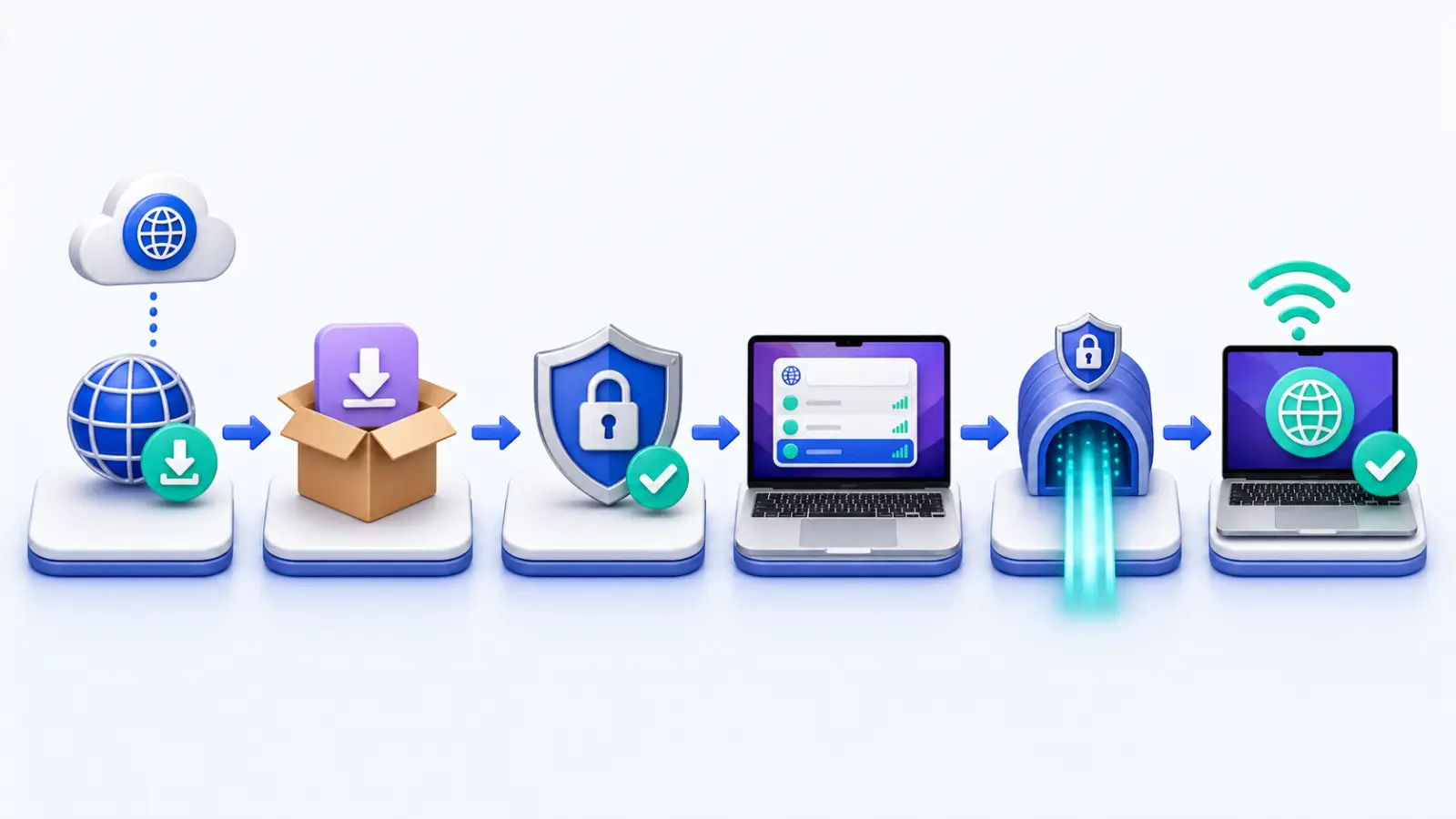
- فایل نصب سازگار با دستگاه را از منبع رسمی دریافت کنید.
- برنامه را به پوشه برنامهها منتقل و از همانجا اجرا کنید.
- اگر سیستم درباره منبع برنامه هشدار داد، فقط پس از اطمینان از اصالت فایل، اجازه اجرا را از تنظیمات امنیت و حریم خصوصی صادر کنید.
- پیوند اشتراک را کپی و از گزینه افزودن از نشانی یا کلیپبورد وارد کنید.
- فهرست مسیرها را تازهسازی و یک مسیر را انتخاب کنید.
- هنگام درخواست سیستم برای افزودن پیکربندی شبکه، رمز یا اثر انگشت مدیر دستگاه را وارد کنید.
- پس از اتصال، مرورگر را باز و نشانی اینترنتی را کنترل کنید.
فیلتر شکن مک؛ تونل سراسری یا پروکسی سیستم؟
بعضی برنامهها میتوانند یک تونل سراسری بسازند و برخی فقط پروکسی سیستم را تنظیم میکنند. تونل سراسری برای کاربر عادی سادهتر است، زیرا برنامههای بیشتری را پوشش میدهد. در حالت پروکسی، برنامههایی که تنظیمات سیستم را نادیده میگیرند ممکن است از مسیر مستقیم استفاده کنند. پس از بستن برنامهای که پروکسی سیستم را تغییر میدهد، بازشدن عادی اینترنت را کنترل کنید.
رفع خطاهای رایج فیلتر شکن مک
برنامه باز نمیشود
سازگاری نسخه با پردازنده و سیستمعامل را بررسی کنید. اگر فایل از منبع رسمی است، در تنظیمات امنیت روی پیام مربوط به همان برنامه گزینه اجازه اجرا را انتخاب کنید. هشدار امنیتی را برای فایل ناشناس دور نزنید.
اتصال برقرار است اما مرورگر باز نمیشود
- پروکسیهای قدیمی را در تنظیمات شبکه خاموش کنید.
- برنامه اتصال دوم، دیواره آتش یا ابزار پایش شبکه را موقتاً متوقف کنید.
- اشتراک را بهروزرسانی و یک مسیر دیگر را امتحان کنید.
- وایفای را خاموش و روشن کنید و از کارکرد اینترنت بدون تونل مطمئن شوید.
پس از خروج از برنامه اینترنت قطع میشود
این حالت معمولاً زمانی رخ میدهد که پروکسی سیستم روشن مانده است. در تنظیمات شبکه، جزئیات اتصال فعال و بخش پروکسی را باز کنید و گزینههایی را که برنامه فعال کرده بود خاموش کنید. سپس مرورگر را دوباره اجرا کنید.
در حالت خواب اتصال از بین میرود
سیستم ممکن است شبکه یا برنامه پسزمینه را برای کاهش مصرف انرژی متوقف کند. پس از بیدارشدن دستگاه، اشتراک را تازهسازی نکنید؛ ابتدا یکبار قطع و وصل کنید. اگر مشکل تکرار شد، نسخه برنامه و تنظیمات مصرف انرژی را بررسی کنید.
نکات امنیتی فیلتر شکن مک
- برای نصب برنامه اتصال، هشدار امنیتی سیستم را بدون بررسی منبع نادیده نگیرید.
- پیوند اشتراک، فایل پیکربندی و کدهای ورود را محرمانه نگه دارید.
- برای حسابهای حساس از کشور ثابت و احراز هویت دومرحلهای استفاده کنید.
- برنامه و سیستمعامل را با نسخههای پایدار بهروز نگه دارید.
نصب فیلتر شکن مک با راهنمای مرحلهبهمرحله
برنامه مناسب بر اساس نوع اشتراک انتخاب میشود. راهنمای تحویلشده را دنبال کنید و در صورت خطا، نسخه مک، مدل پردازنده و متن خطا را برای پشتیبانی بفرستید.
پرسشهای متداول فیلتر شکن مک
نسخه اینتل روی اپل سیلیکون اجرا میشود؟
بعضی برنامهها از لایه سازگاری استفاده میکنند، اما نسخه بومی معمولاً انتخاب بهتری است. راهنمای همان پروژه را مبنا قرار دهید.
آیا لازم است پروکسی مرورگر را جدا تنظیم کنیم؟
در حالت تونل سراسری معمولاً خیر. در حالت پروکسی، برنامه ممکن است تنظیم سیستم را خودکار انجام دهد؛ تنظیم دستی فقط طبق راهنمای همان برنامه انجام شود.
چرا برنامه رمز مدیر دستگاه میخواهد؟
ساخت افزونه یا پیکربندی شبکه میتواند به اجازه مدیر نیاز داشته باشد. این درخواست فقط برای برنامهای که منبع آن را تأیید کردهاید قابل قبول است.